
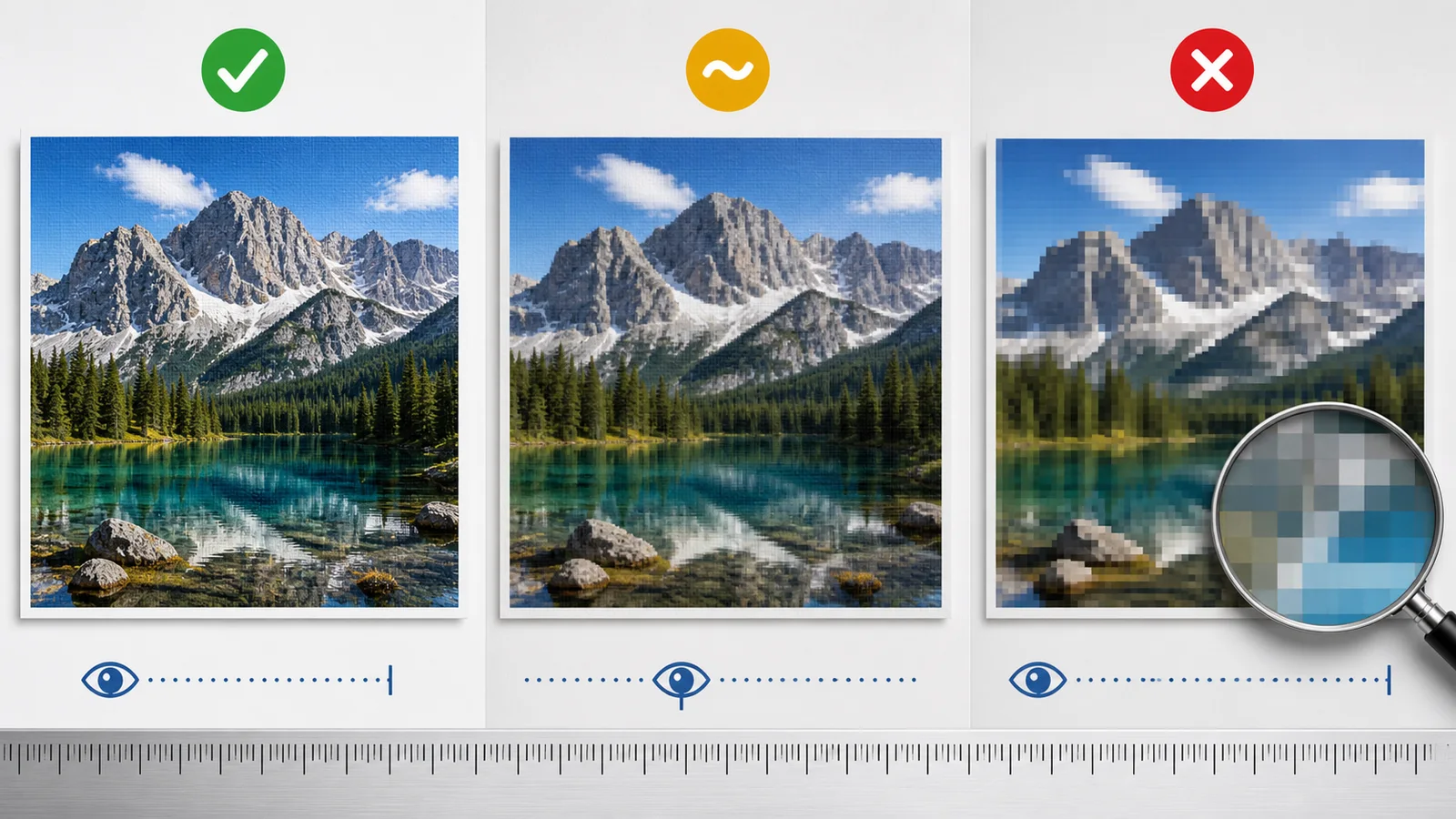
Pixels, formaat en kijkafstand
Een foto heeft een vast aantal pixels. Hoe groter je die pixels afdrukt, hoe lager de effectieve resolutie. Een afbeelding kan dus prima zijn voor A5, maar te klein voor een wandprint van twee meter. DPI zegt pas iets in combinatie met het gekozen eindformaat.
Voor drukwerk dat je van dichtbij leest is meer detail nodig dan voor een spandoek dat op afstand wordt bekeken. Een waarschuwing in de editor is daarom een belangrijk signaal, maar de toepassing telt mee.
Zelf controleren
- Gebruik het originele bestand, niet een foto uit WhatsApp of social media.
- Plaats de afbeelding op het werkelijke eindformaat.
- Kijk of de editor een kwaliteitswaarschuwing toont.
- Zoom in op gezichten, kleine tekst, haar, productdetails en diagonale lijnen.
- Beoordeel vanaf de verwachte kijkafstand.
Wat helpt niet?
Een klein JPG-bestand alleen opslaan als PDF of de DPI-waarde veranderen voegt geen detail toe. Kunstmatig verscherpen kan randen benadrukken, maar herstelt geen ontbrekende pixels. Vraag zo mogelijk het oorspronkelijke camerabestand of de originele export op.
Logo’s en tekst
Voor logo’s, illustraties en lijnwerk is een vector-PDF meestal de beste bron: vectorvormen blijven scherp op elk formaat. Tekst in een rasterafbeelding kan net als een foto pixelig worden.
Bij twijfel: noem in de chat het pixelformaat van je bestand en het gewenste printformaat. Dan kunnen we de effectieve resolutie gericht beoordelen.