
Voor je begint
Kies eerst het product, formaat, materiaal en de afwerking. Die keuzes bepalen het werkvlak in de editor. Wijzig je later het formaat, controleer dan de plaatsing opnieuw: de verhouding kan anders zijn. Houd je originele foto, logo of PDF bij de hand en gebruik bij voorkeur het bronbestand in plaats van een schermafbeelding.
1. Open de editor
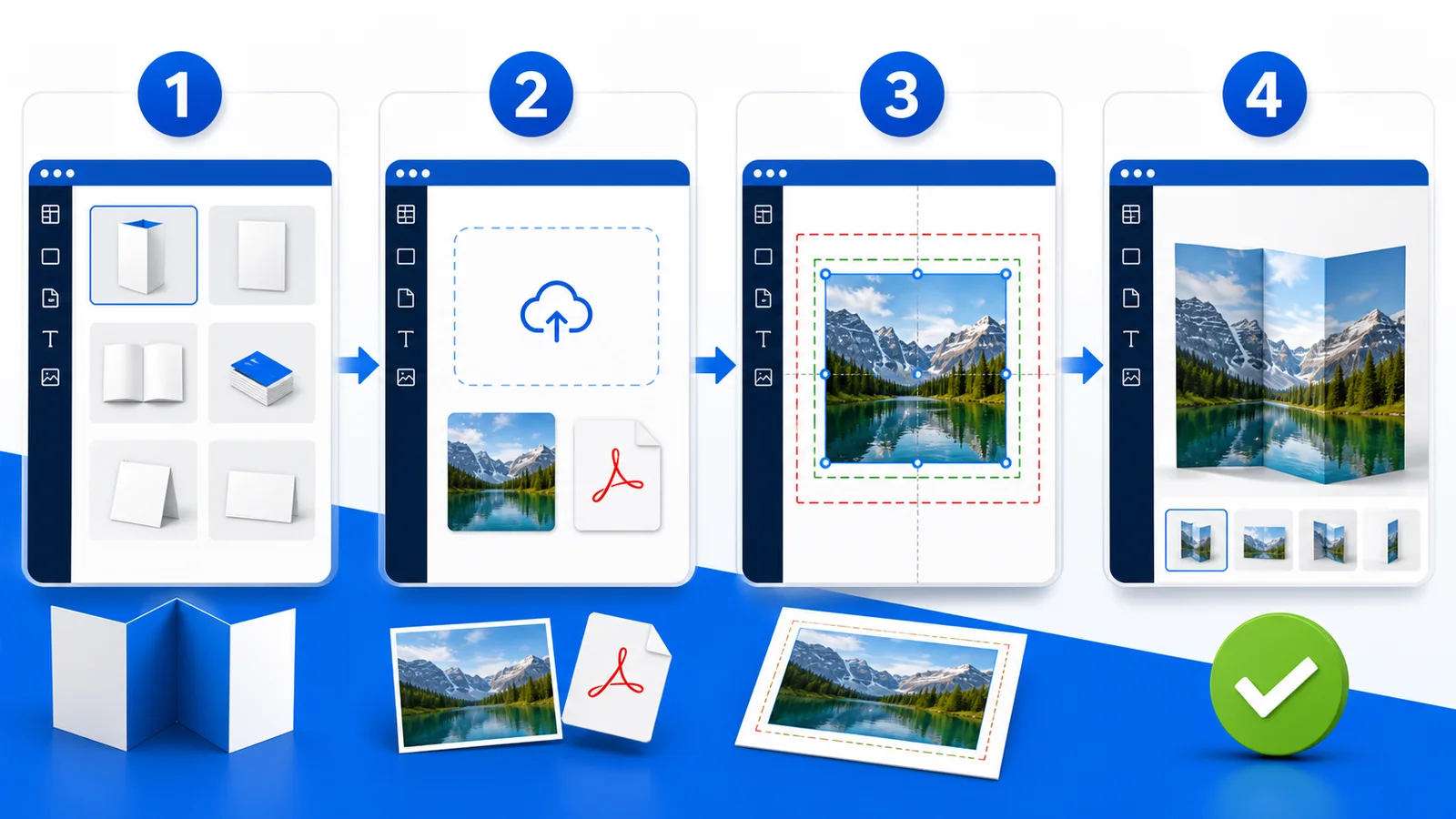
Klik bij het gekozen product op Zelf ontwerpen of Ontwerp maken. Het witte vlak is het eindformaat. Hulplijnen tonen waar gesneden of afgewerkt kan worden. Op mobiel werkt de editor ook, maar voor nauwkeurig uitlijnen en ontwerpen met veel elementen is een groter scherm prettiger.
2. Upload je bestand
Upload een PDF, PNG of JPG. Wacht tot de upload volledig klaar is voordat je verdergaat. Een foto plaats je als afbeelding; een drukklare PDF gebruik je bij voorkeur zonder opnieuw tekst of vormen toe te voegen. Controleer of transparante delen, witte logo’s en heel lichte achtergronden zichtbaar zijn.
3. Plaats en schaal
Selecteer een element om het te verplaatsen, vergroten, verkleinen of draaien. Vul voor een ontwerp zonder witte randen ook het afloopgebied. Houd logo’s, tekst, QR-codes en andere belangrijke onderdelen binnen de veilige zone. Vergroot een kleine foto niet onbeperkt: daarmee neemt de beschikbare resolutie niet toe.
4. Voeg tekst toe
Gebruik een duidelijk leesbaar lettertype en voldoende contrast. Controleer spelling, telefoonnummers, webadressen en datums letter voor letter. Tekst die onderdeel is van een geüploade afbeelding kan niet apart worden gecorrigeerd.
5. Controleer de voorvertoning
Bekijk het hele ontwerp én zoom in op details. Let op witte randen, afgesneden tekst, onscherpe foto’s, onverwachte transparantie en de oriëntatie. De preview is een plaatsingscontrole; kleur en materiaalstructuur kunnen op een beeldscherm anders ogen dan in druk.
6. Sla op en bestel
Sla je ontwerp tussendoor op als die mogelijkheid wordt getoond. Voeg het pas toe aan de winkelwagen nadat de eindcontrole klaar is. Controleer in de winkelwagen nogmaals product, formaat, aantal, afwerking, ontwerp en afleveradres.
Twijfel je over een waarschuwing of over de snijlijnen? Bestel dan niet op goed geluk. Open de chat en vermeld het product en formaat; dan kunnen we gericht meekijken.
Eindcontrole
- juiste product, formaat en oriëntatie;
- achtergronden lopen door tot de buitenste lijn;
- belangrijke inhoud staat binnen de veilige zone;
- foto’s zijn voldoende scherp;
- tekst, contactgegevens en QR-code zijn getest;
- er staat geen verborgen of ongewenst element buiten het werkvlak;
- de definitieve preview is bekeken.